Wie können wir helfen?
Gateway aus der App entfernen
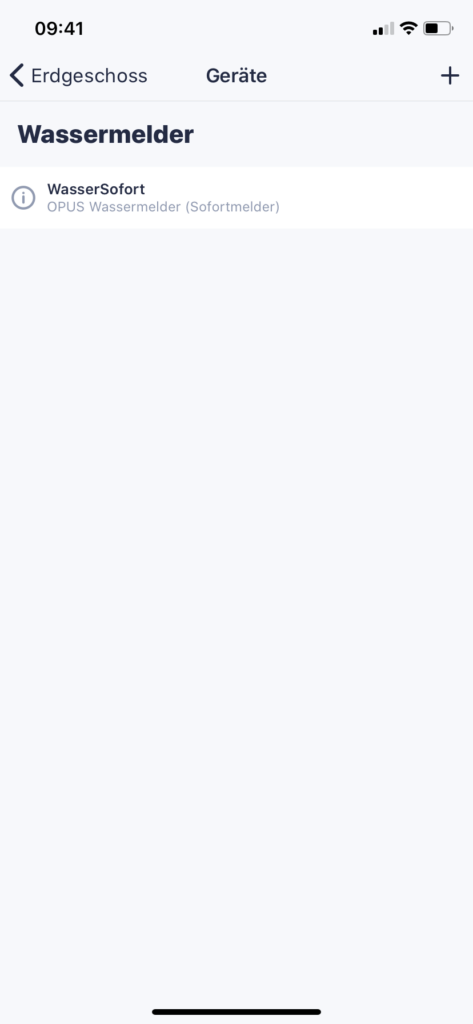
1. Öffnen Sie die myOPUS App und tippen Sie auf das Gateway, das Sie aus der App entfernen möchten.

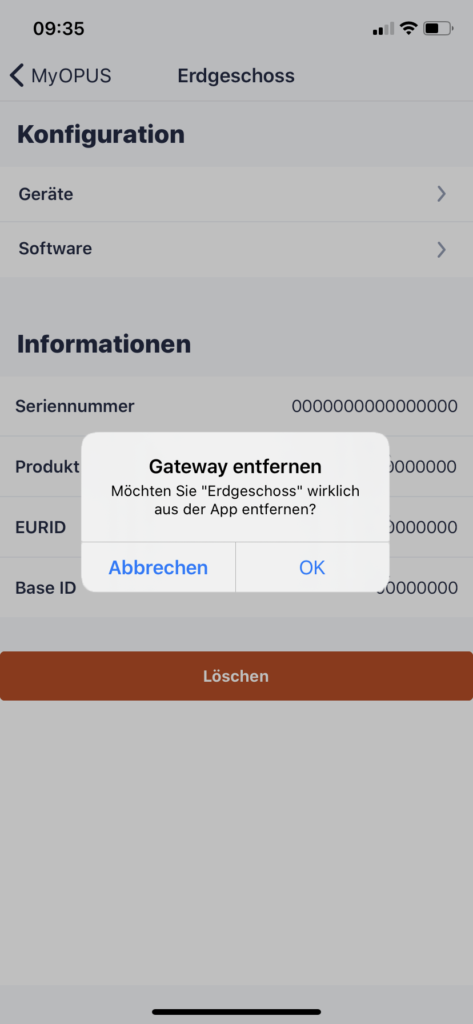
2. Tippen Sie auf „Löschen“ um das Gateway zu entfernen.

3. Betätigen Sie die Sicherheitsabfrage mit „OK“ um den Löschvorgang abzuschließen.
4. Nach Abschluss des Löschvorgangs gelangen Sie automatisch auf die Startseite der App.
Gerät hinzufügen
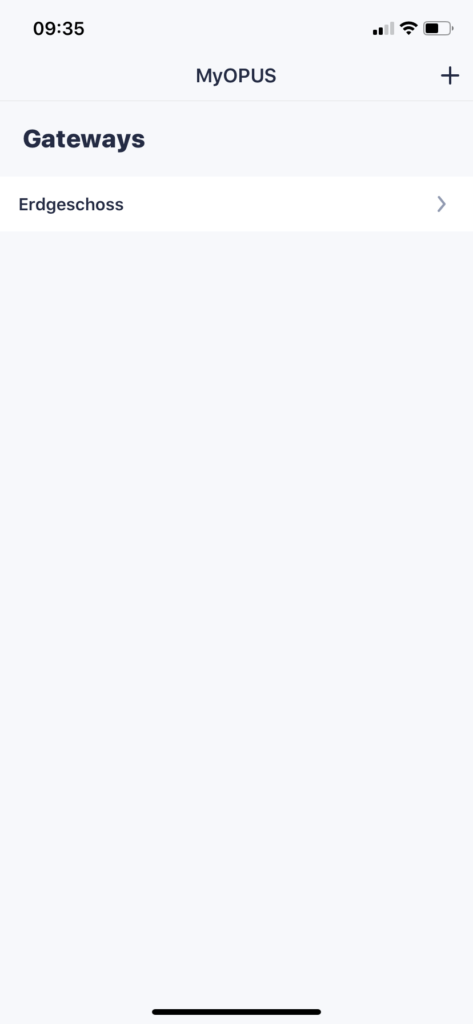
5. Öffnen Sie die myOPUS App und tippen Sie auf das Gateway, zu dem Sie ein Gerät hinzufügen möchten.
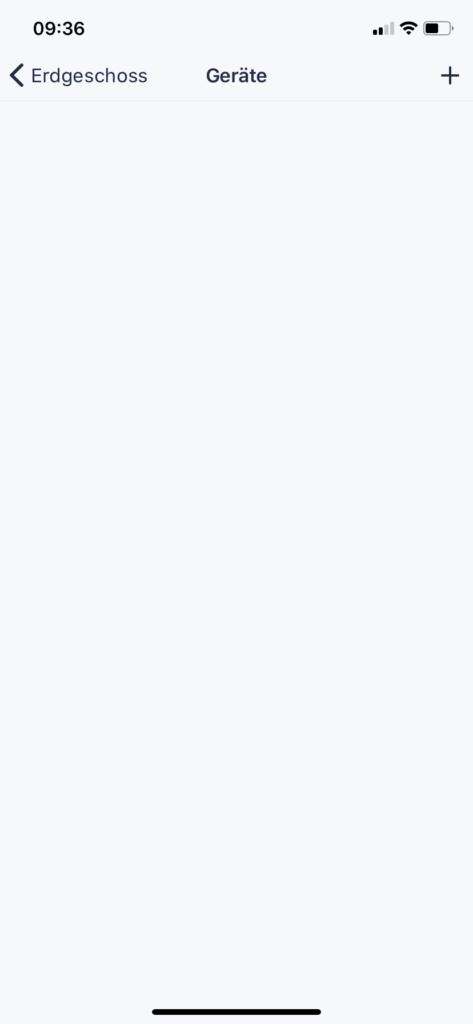
6.Tippen Sie auf „Geräte“ um auf die Geräte-Übersichtsseite zu gelangen.
7. Tippen Sie auf das „+“ Zeichen in der oberen rechten Ecke.
8. Es öffnet sich die Kameraansicht. Scannen Sie den QR Code auf dem OPUS Gerät. Sobald der QR Code erkannt wurde gelangen Sie automatisch zum nächsten Schritt.
9. Geben Sie einen Namen für das Gerät. Um ähnliche Geräte später in der Geräteansicht differenzieren zu können, ist es sinnvoll die Namen nach einem bestimmten Schema zu vergeben.

10. Tippen Sie auf „Speichern“ um den Vorgang abzuschließen.

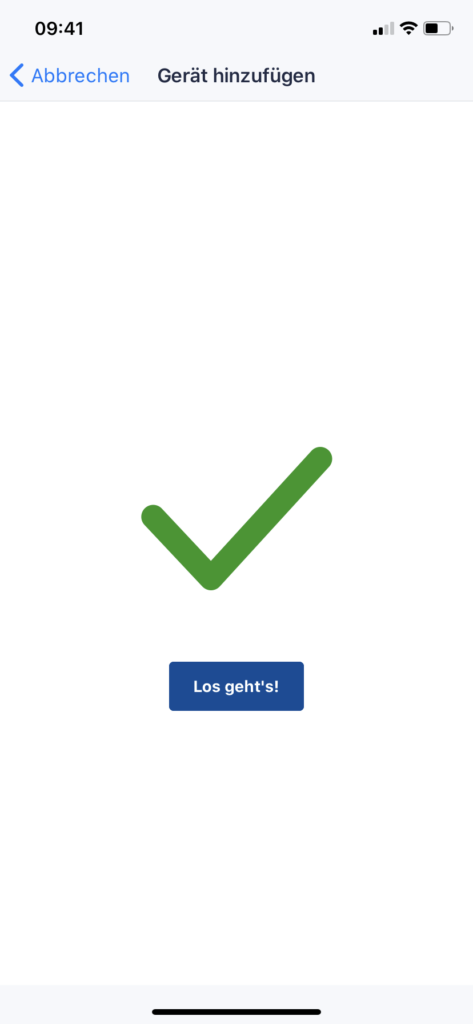
11. Durch tippen auf „Los geht‘s“ gelangen Sie zurück zur Geräteübersicht.
12. Neu hinzugefügte Geräte müssen sich zum Abschluss des Vorgangs einmal erfolgreich am Gateway angemeldet haben. Bei Schaltern erfolgt die Anmeldung nach einen manuellen Schaltvorgang, Sensoren senden automatisch, periodisch Daten an das Gateway. Der Vorgang kann durch ein einmaliges, manuelles auslösen des Sensors beschleunigt werden (z.B. auslösen des Wassermelders).
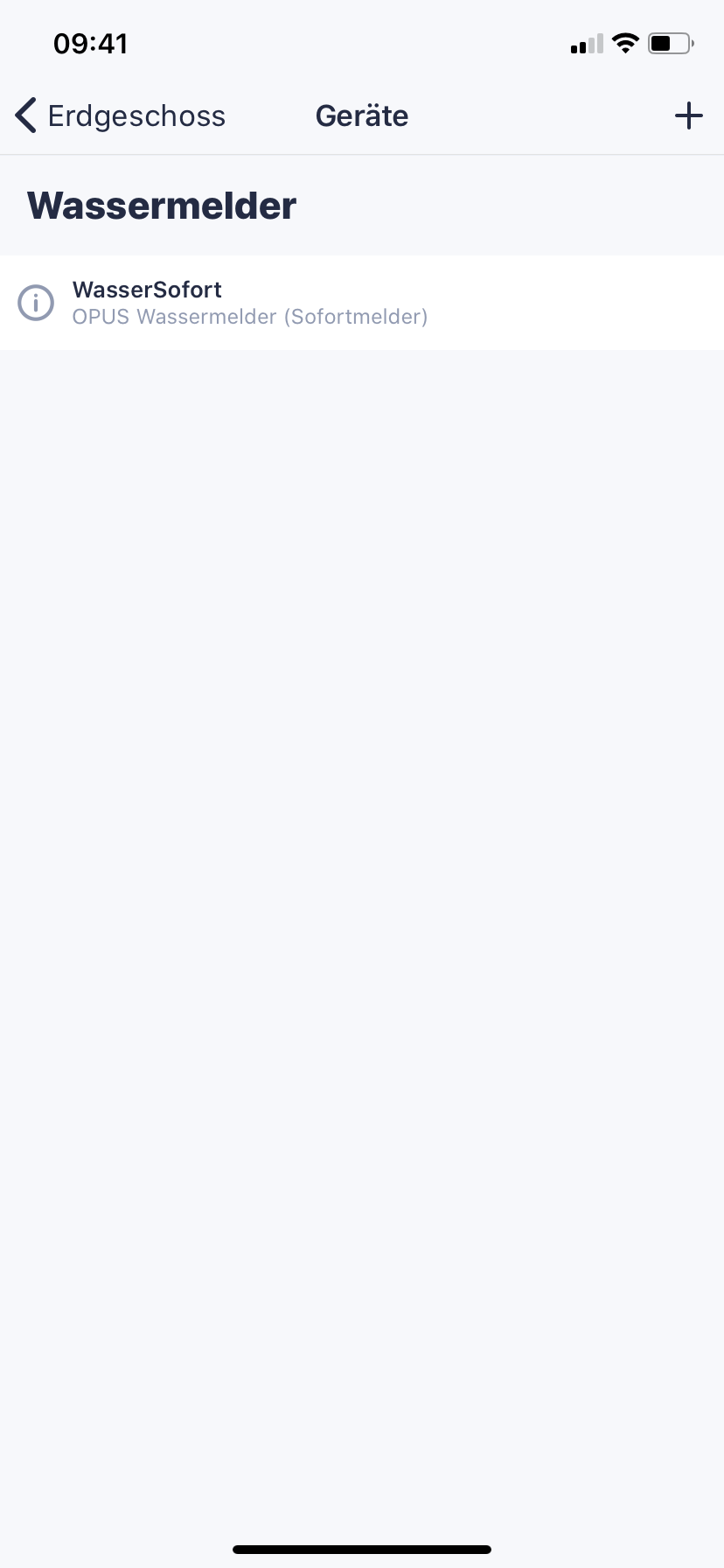
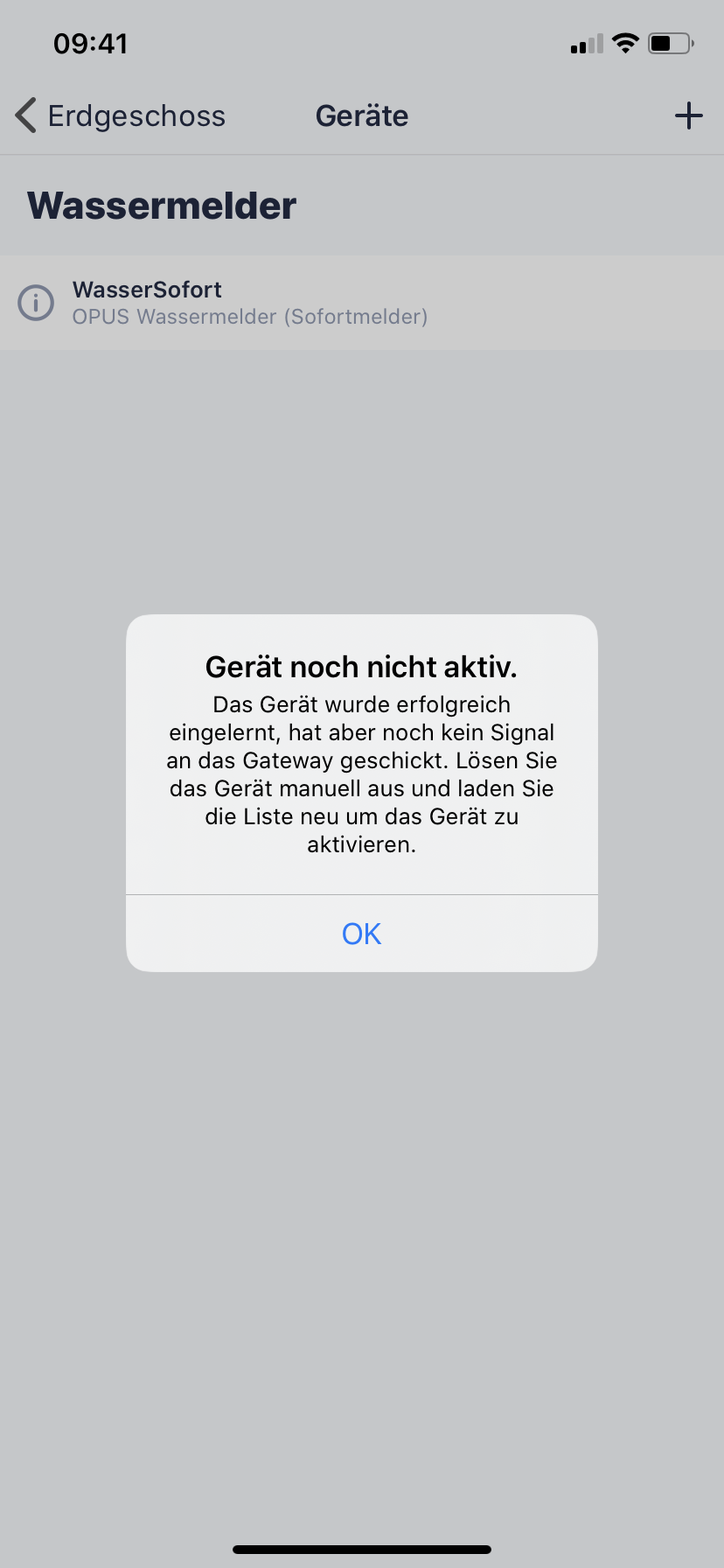
13. Nach der ersten Anmeldung ist das Gerät betriebsbereit.